

Con el paso del tiempo, es común que una computadora comience a funcionar más lento, se trabe o muestre errores frecuentes. En estos casos, restaurar el equipo a su estado original puede ser una muy buena opción. Saber cómo formatear una laptop te permitirá dejarla como nueva, eliminar archivos innecesarios y solucionar fallas del sistema de forma práctica y segura.
Si bien hay varios métodos para formatear laptops, es importante que elijas el más adecuado según el tipo de sistema operativo que tengas o el estado en el que se encuentre tu equipo. Esta guía te explicará paso a paso todo lo que necesitas saber para lograrlo sin complicaciones.

¿Cuándo es necesario formatear una laptop y por qué?
Formatear una laptop suele ser necesario cuando el sistema comienza a fallar con frecuencia, tarda mucho en encender o presenta errores que no se resuelven ni con actualizaciones ni con herramientas de limpieza. También es útil si quieres dejar el equipo listo para venderlo o entregarlo a otra persona, asegurándote de borrar toda tu información de forma segura.
Este proceso, además de que elimina archivos personales, también restablece el sistema operativo, lo que puede mejorar significativamente el rendimiento general del equipo. Incluso hay quienes optan por formatear laptops reacondicionadas al recibirlas, para tener un punto de inicio limpio y libre de configuraciones anteriores que ya no necesiten.
Preparativos antes de formatear tu laptop
Antes de iniciar con el proceso de formateo, es fundamental tomar algunas precauciones. Esto te ayudará a evitar la pérdida de información valiosa y a tener todo listo para que, una vez que el equipo esté limpio, puedas usarlo sin problemas. Estos pasos previos son clave para asegurar una transición fluida y evitar contratiempos.
Realiza una copia de seguridad de tus datos
Uno de los pasos más importantes antes de formatear tu equipo es respaldar tus archivos personales. Esto incluye documentos, fotos, videos, música y cualquier otro archivo importante que no quieras perder.
Puedes hacerlo usando un disco duro externo, una memoria USB o incluso servicios de almacenamiento en la nube. Además, si usas programas específicos, asegúrate de guardar los archivos de configuración o proyectos que tengas activos, en especial si manejas software que involucre muchos accesorios de computo especializados.
Revisa y anota tus configuraciones y licencias
Al formatear tu laptop, todo se elimina, incluidas configuraciones personalizadas y licencias de software. Por eso, es recomendable hacer un listado con los ajustes que consideres importantes, como configuraciones de red, accesos directos, idioma, etc.
También asegúrate de tener a la mano las licencias de tus programas más importantes. Muchas veces estas se envían por correo electrónico al momento de la compra o están guardadas en tu cuenta de usuario. Tenerlas facilitará mucho el proceso cuando estés reinstalando herramientas clave para tu equipo y sus cargadores y adaptadores compatibles.
Asegúrate de tener los controladores necesarios
Después del formateo, necesitarás reinstalar los drivers o controladores de tu equipo. Estos permiten que los componentes como la tarjeta de red, el sonido o el video funcionen correctamente.
Puedes descargarlos previamente desde la página oficial del fabricante y guardarlos en un USB para tenerlos listos. Esto es aún más importante si tu laptop cuenta con piezas especializadas o has hecho modificaciones con nuevos componentes PC que requieren drivers específicos.
¡Lo más buscado!


Métodos para formatear una laptop
Una vez que tengas todos los preparativos listos, es momento de elegir el método con el que vas a formatear tu equipo. Esto dependerá del sistema operativo, de si puedes acceder al escritorio o si el equipo está bloqueado. Cada forma tiene pasos distintos, y es importante que elijas la que se adapte mejor a tu situación.
También es útil tener en mente si estás buscando las mejores laptops calidad precio para renovar tu equipo, ya que muchas veces se recomienda formatear el actual antes de venderlo o regalarlo.
Formatear desde el sistema operativo (Windows y macOS)
Este método es ideal si tu laptop funciona correctamente y tienes acceso al escritorio.
Pasos para Windows:
- Ve a «Configuración» y selecciona «Actualización y seguridad».
- En el menú de la izquierda, haz clic en «Recuperación».
- Selecciona la opción «Restablecer este PC».
- Elige entre mantener tus archivos o eliminar todo.
- Confirma la acción y espera a que el proceso termine.
Pasos para macOS:
- Apaga la Mac y enciéndela con la combinación de teclas Command + R.
- Selecciona «Utilidad de discos» y borra el disco principal.
- Cierra esa ventana y vuelve al menú principal.
- Da clic en «Reinstalar macOS».
- Sigue las instrucciones en pantalla para completar el proceso.
Este procedimiento es compatible con diferentes tipos de laptop, ya que tanto en Mac como en Windows existen herramientas integradas para hacerlo de manera segura.
Formatear una laptop desde la BIOS
Este método es útil cuando el sistema no arranca correctamente o necesitas hacer una instalación desde cero. También aplica si quieres hacer un formateo más profundo, ideal cuando hay errores persistentes o si planeas cambiar el sistema operativo.
Pasos para formatear desde la BIOS:
- Inserta un USB booteable con el sistema operativo que vas a instalar.
- Reinicia la laptop y presiona la tecla correspondiente para entrar a la BIOS (puede ser F2, F10, Esc, dependiendo del modelo).
- Cambia el orden de arranque para que el USB esté primero.
- Guarda los cambios y reinicia el equipo.
- Sigue las instrucciones de instalación del sistema operativo.
Este procedimiento es el adecuado cuando buscas cómo formatear una laptop desde la BIOS, especialmente en casos donde el sistema ya no responde desde el escritorio.

Formatear una laptop bloqueada o sin contraseña
Si no puedes acceder a tu sesión porque olvidaste la contraseña o el sistema se encuentra bloqueado, hay métodos para restablecer el equipo sin necesidad de ingresar.
Pasos para formatear una laptop bloqueada o sin contraseña:
- Consigue una memoria USB booteable con Windows o macOS.
- Conecta el USB y reinicia el equipo.
- Ingresa al menú de arranque (Boot Menu) con la tecla correspondiente.
- Selecciona la opción para instalar el sistema operativo desde el USB.
- Durante el proceso, borra la partición actual y reinstala el sistema.
Este método es perfecto cuando necesitas saber cómo formatear una laptop bloqueada, ya que no requiere acceder al sistema actual para iniciar el proceso.
Formatear una laptop con teclas específicas
Algunos modelos de laptop cuentan con combinaciones de teclas que permiten iniciar el proceso de restauración sin necesidad de entrar al sistema operativo ni usar un USB.
Pasos para formatear una laptop con teclas específicas:
- Apaga el equipo por completo.
- Enciéndelo y presiona la combinación de teclas según el fabricante (por ejemplo, F11, Alt + F10 o Ctrl + F8).
- Ingresa al entorno de recuperación del sistema.
- Selecciona la opción para restablecer el equipo.
- Sigue las instrucciones para eliminar archivos y reinstalar el sistema.
Este método es muy útil si estás buscando cómo formatear una laptop con el teclado, sobre todo en equipos que ya traen esta función integrada para facilitar el proceso.
¡Lo más buscado!


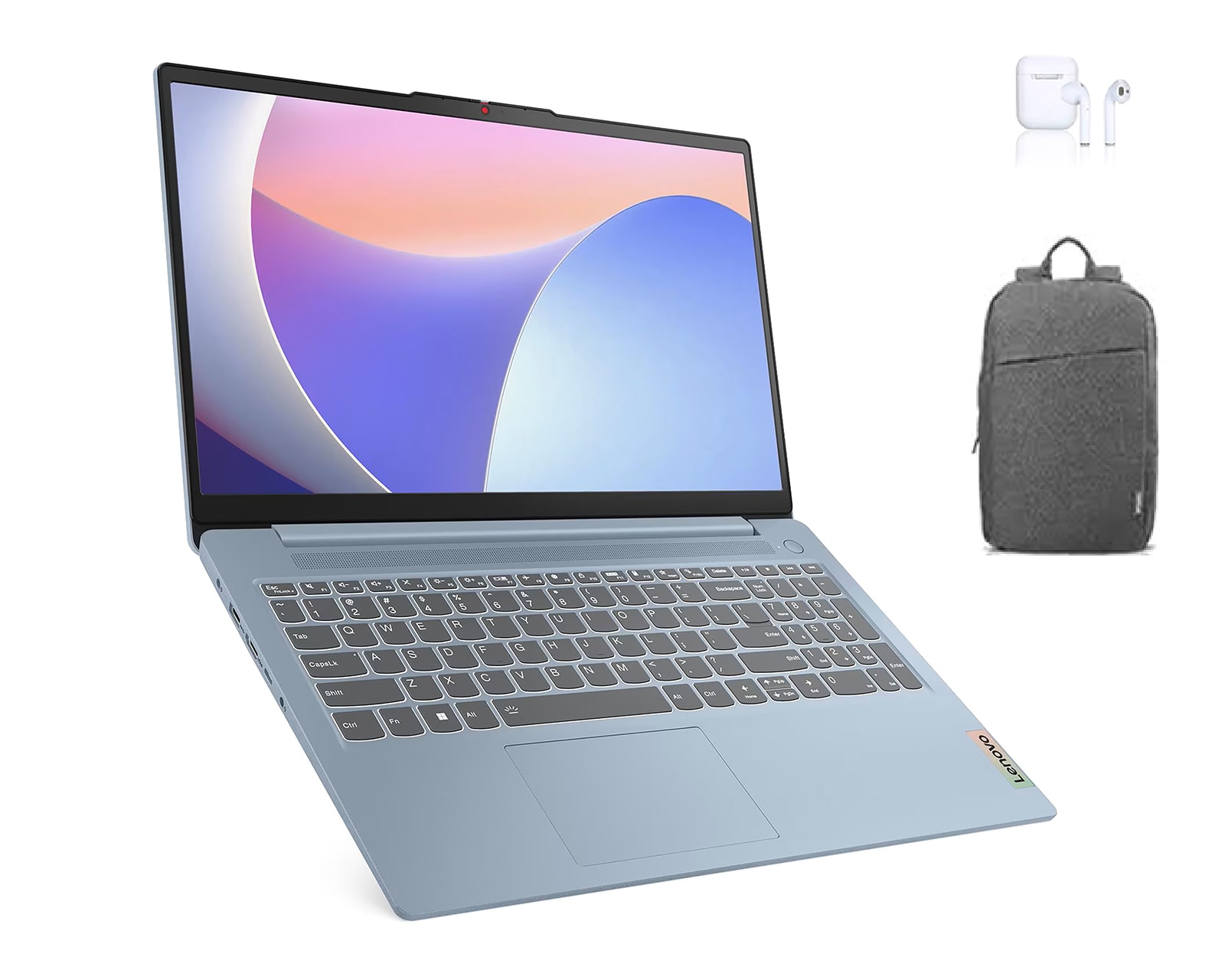
Qué hacer después de formatear tu laptop
Una vez que el proceso haya terminado, es importante realizar algunos pasos para que tu laptop quede lista para usarse. Esto incluye personalizar la configuración, instalar tus programas favoritos y activar las licencias necesarias.
Lo primero que debes hacer es conectar tu equipo a Internet para verificar que todos los controladores estén funcionando correctamente. En caso de que falte alguno, puedes usar el respaldo que generaste antes del formateo. Aquí es donde cobra importancia tener listos los archivos que guardaste, especialmente si usas programas o aplicaciones específicas para tareas de oficina o diseño.
Además, es buen momento para instalar herramientas que ayuden a mantener tu equipo en buen estado. Esto incluye antivirus, servicios de almacenamiento en la nube o programas de optimización del sistema. Algunos usuarios también aprovechan esta etapa para hacer ajustes que les permitan convertir su equipo en una laptop productividad, con atajos personalizados, escritorios organizados o sincronización con sus cuentas.
También conviene revisar el estado físico del equipo, verificar que no haya partes sueltas y conectar correctamente todos los dispositivos externos. Si usas accesorios como mouse inalámbrico, teclados o monitores, asegúrate de que estén bien configurados y que la laptop los detecte sin problema.

Preguntas frecuentes
¿Cómo formatear una laptop de manera segura?
Formatear una laptop de forma segura implica seguir una serie de pasos que aseguren tanto la integridad del hardware como la protección de tus datos. Lo ideal es hacer un respaldo completo antes de comenzar, desconectar dispositivos innecesarios, y contar con el software original y los controladores necesarios. Además, se recomienda mantener el equipo conectado a la corriente en todo el proceso para evitar interrupciones.
Si tienes dudas sobre cuál es el mejor procedimiento, revisar el manual de usuario del fabricante o consultar fuentes confiables puede ayudarte a decidir qué opción usar según el modelo que tengas. Esto también es clave si buscas cómo formatear una laptop sin contraseña, ya que algunos métodos requieren acceso total y otros no.
¿Cuáles son las ventajas de formatear mi laptop?
Formatear una laptop puede ayudarte a mejorar notablemente su rendimiento, eliminar archivos basura, resolver errores persistentes y liberar espacio en el disco. También es útil si quieres comenzar desde cero con una instalación limpia o si vas a vender el equipo y deseas borrar todos tus datos.
Otra ventaja es que puedes actualizar el sistema operativo durante el formateo, lo que permite acceder a nuevas funciones o mejoras de seguridad. Todo esto contribuye a mantener en buenas condiciones tu compu, especialmente si ya tiene tiempo de uso. Si usas tu equipo para trabajar o estudiar, podrías aprovechar este proceso para convertirlo en una laptop productividad más fluida y optimizada.
¿Cuáles son los riesgos de formatear mi laptop?
El principal riesgo al formatear una laptop es perder información valiosa si no se hace una copia de seguridad previa. Además, si no se reinstalan correctamente los controladores o el sistema operativo, el equipo podría no funcionar del todo bien. Por eso, es clave seguir instrucciones confiables, respaldar los datos y tener a la mano las herramientas necesarias.
También es importante elegir el método correcto según el acceso que tengas al equipo. Si te preguntas cómo formatear una laptop si olvidé la contraseña, no bastará con un reinicio simple, sino que deberás utilizar medios externos como un USB de arranque.
Accesorios que no te pueden faltar
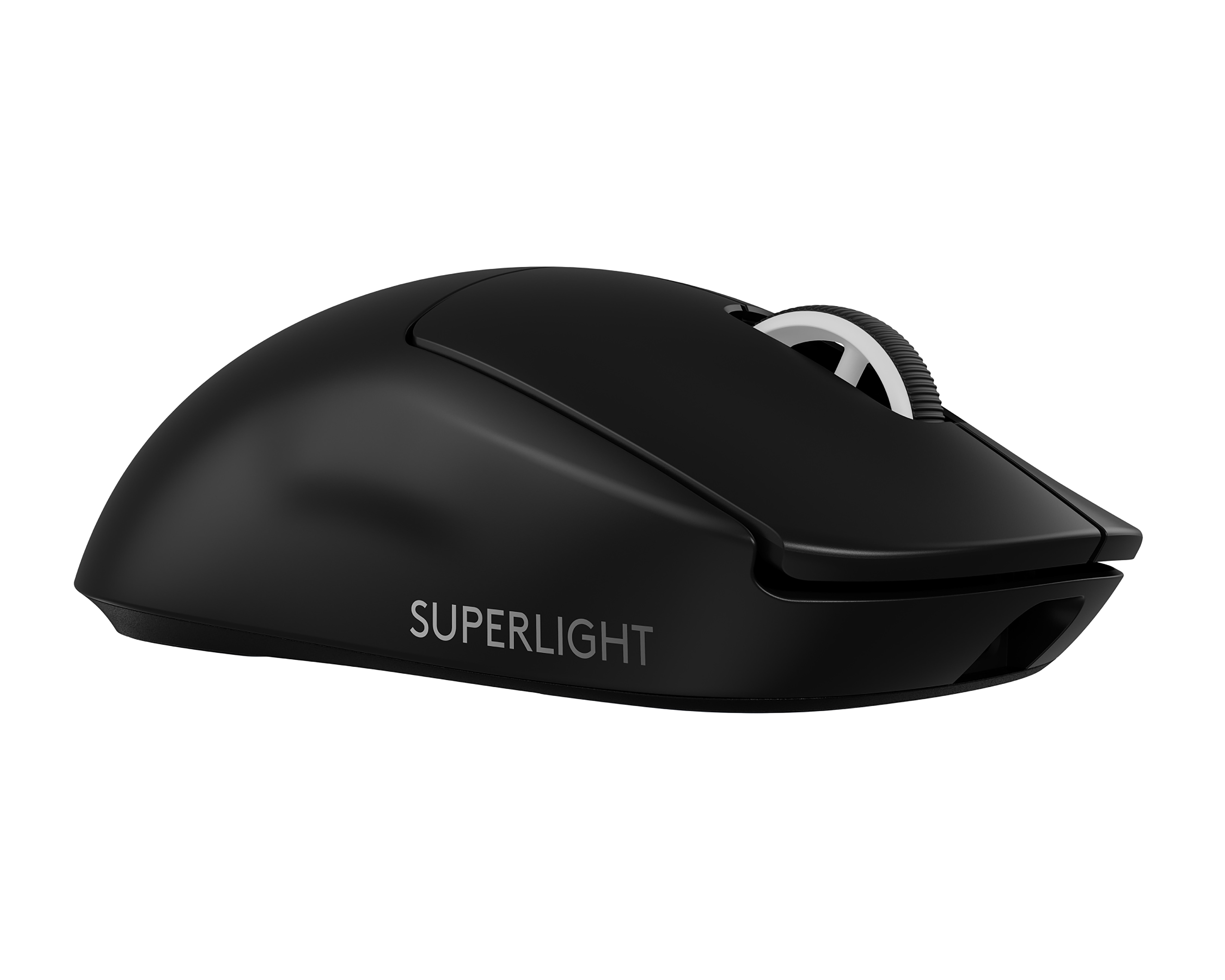
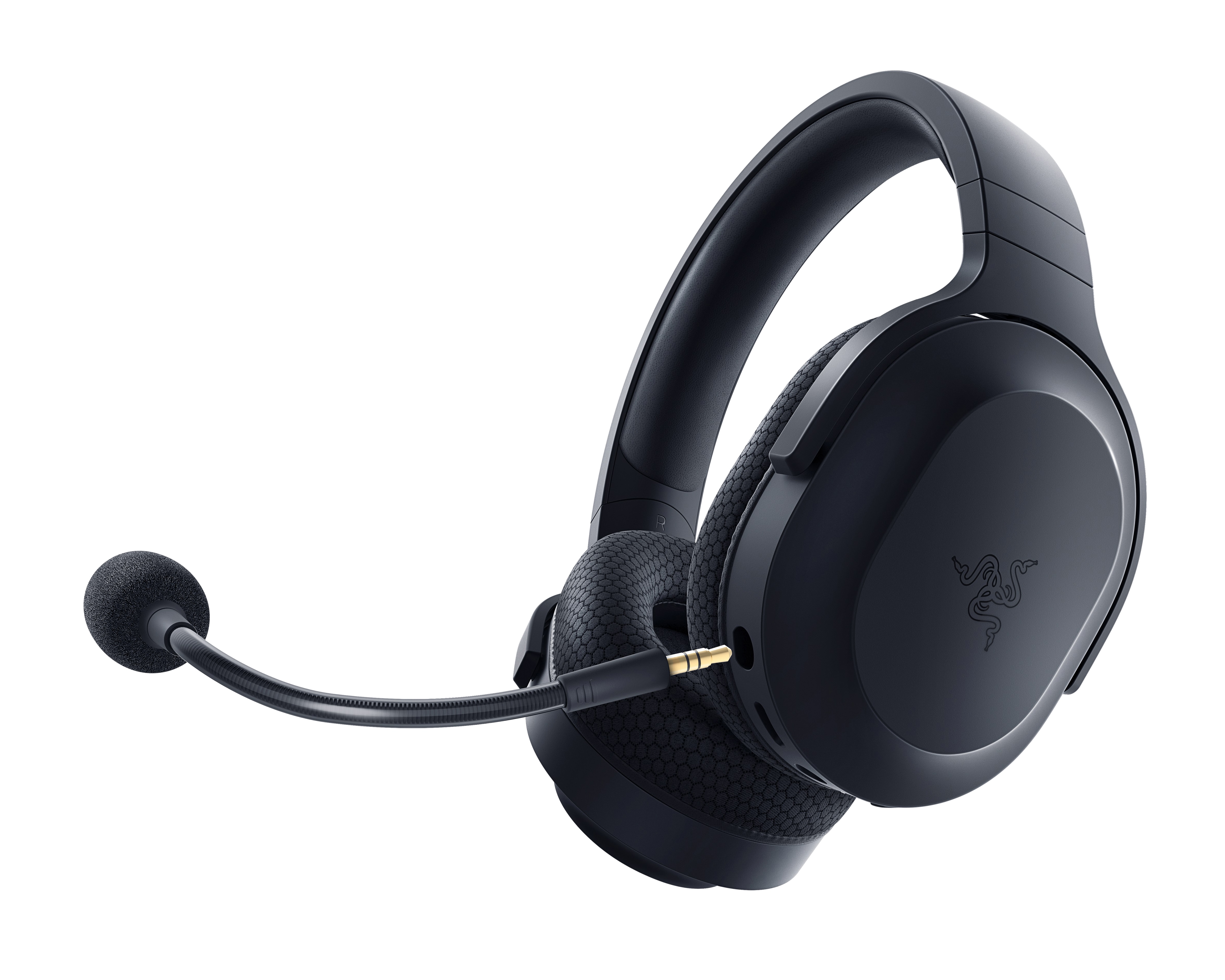


Después de formatear el equipo, es buen momento para renovarlo con nuevos periféricos, software o incluso cambiar de modelo si se busca un mejor rendimiento. En Coppel.com encuentras laptops para diferentes estilos de uso, así como equipos reacondicionados, componentes y accesorios pensados para quienes quieren mantener su computadora en óptimas condiciones.
Saber cómo formatear una laptop te da control total sobre tu equipo, permitiéndote mantenerlo en buen estado, solucionar errores y prepararlo para un nuevo uso. Hacerlo con calma, respaldo y siguiendo los pasos correctos es clave para evitar problemas y aprovechar todas las ventajas del proceso.


