

Cómo pasar fotos del celular a la computadora: métodos rápidos y eficaces
Aprender cómo pasar fotos del celular a la computadora puede ser de gran ayuda. Guardar recuerdos en imágenes se ha vuelto parte de lo cotidiano, pero llega un punto en el que la memoria de tu smartphone se llena y es necesario mover esas fotos a otro lado. Por eso, dicho conocimiento se hace fundamental.
Existen varios métodos sencillos y eficientes que se pueden utilizar según el tipo de dispositivo que se tenga y la forma más cómoda para cada quien. Desde usar un cable USB para pasar tus fotografías a laptops hasta hacerlo por medio de conexión WiFi, hay formas prácticas para transferir estos archivos sin complicaciones.

Transferencia por cable USB: paso a paso para pasar fotos a tu PC
Una de las maneras más tradicionales y directas de transferir fotos es a través del cable USB. Este método es compatible con casi todos los dispositivos y resulta bastante rápido cuando se necesita mover gran cantidad de archivos.
Aquí, se explica cómo hacerlo paso a paso, teniendo en cuenta los distintos tipos de celulares y sus sistemas.
Para Samsung Galaxy y otros dispositivos Android
- Conecta el celular a la computadora utilizando un cable USB compatible.
- En el celular, desliza hacia abajo la barra de notificaciones y selecciona la opción “Transferir archivos” o “Transferencia de fotos (PTP)”.
- En la computadora, abre el explorador de archivos y busca el nombre de tu dispositivo.
- Ingresa a la carpeta llamada DCIM (donde suelen guardarse las fotos).
- Copia las imágenes que desees y pégalas en la carpeta de tu computadora donde quieras guardarlas.
Este método es ideal para quienes ya tienen a la mano sus cables para celular, ya que no se necesita conexión a Internet ni instalar aplicaciones adicionales.
Para iPhone y dispositivos iOS
- Conecta tu iPhone a la computadora con un cable USB original o certificado.
- Si es la primera vez que se conecta, aparecerá un mensaje en el iPhone pidiendo permiso para confiar en el dispositivo. Acepta.
- En la computadora, abre la app de Fotos (en Windows 10 o superior) y selecciona “Importar”.
- Escoge el dispositivo conectado y elige las imágenes que quieras transferir.
- Da clic en importar y espera a que se complete el proceso.
Este tipo de transferencia se recomienda cuando se cuenta con cargadores y cables iPhone en buen estado, ya que asegura una conexión estable y sin interrupciones.
Descubre tu celular ideal

Cómo pasar fotos del celular a la computadora sin cables
También existen alternativas que no requieren conexión física. Usar servicios en la nube, herramientas de transferencia por red local o incluso apps de mensajería son opciones efectivas para mover tus fotos a la PC sin necesidad de un cable.
Usando Google Fotos y iCloud
- Asegúrate de tener activada la copia de seguridad en Google Fotos (Android) o iCloud (iOS).
- Entra desde tu computadora a photos.google.com o icloud.com e inicia sesión con tu cuenta.
- Busca las fotos que necesitas y selecciona las que deseas guardar.
- Descarga directamente las imágenes a tu computadora.
- Guárdalas en la carpeta que prefieras para tenerlas organizadas.
Esta opción resulta muy útil cuando se utilizan frecuentemente accesorios para celulares que complementan el almacenamiento en la nube, como soportes para facilitar la carga mientras se sincroniza el contenido.
Transferencia a través de tu red WiFi local

- Instala una app como AirDroid (Android) o Snapdrop (compatible con varios sistemas).
- Asegúrate de que el celular y la computadora estén conectados a la misma red WiFi.
- Sigue las instrucciones de la aplicación para compartir archivos de manera directa.
- Selecciona las fotos que deseas pasar y confirma el envío.
- Abre el enlace en tu navegador y guarda las imágenes.
Cuando hay ofertas en tiendas como Coppel, es una buena oportunidad para adquirir repetidores WiFi o routers que mejoran la señal, lo que puede hacer más estable este tipo de transferencia.
Aplicaciones de mensajería como alternativa rápida
Aunque no es la forma más óptima para enviar muchas fotos a la vez, las apps como WhatsApp o Telegram también permiten enviarse imágenes a uno mismo desde el smartphone y luego descargarlas desde la versión web en la computadora. Es útil cuando se quiere mover una o dos fotos rápidamente sin conectar nada.
Al utilizar WhatsApp, puedes abrir un grupo donde solo estés tú y enviar ahí las imágenes. Luego, accede desde web.whatsapp.com y descárgalas. En el caso de Telegram, puedes usar la opción de “Mensajes guardados”, lo que lo hace aún más práctico.
Estas opciones, aunque no están diseñadas específicamente para transferencia de archivos, pueden ser una solución funcional en momentos en los que no se tiene otro método a la mano. Y si te preguntas cómo transferir fotos de un celular a otro, esta también es otra buena opción.
Comparación de métodos: elige la mejor forma de transferir tus fotos
Elegir la mejor forma de transferir imágenes depende mucho del tipo de teléfono móvil que se tenga, del acceso a Internet y de la cantidad de archivos que se desea mover. Por ejemplo, usar un cable USB es ideal cuando se quieren transferir muchas fotos de una sola vez sin depender de la velocidad de conexión.
En cambio, si se busca practicidad y el celular cuenta con suficiente almacenamiento en la nube, servicios como Google Fotos o iCloud permiten hacer todo sin necesidad de conectar nada.

Esto puede ser especialmente útil cuando se está aprendiendo cómo pasar todo de un celular a otro, ya que algunas plataformas ofrecen sincronización automática que respalda todo el contenido multimedia.
Además, algunas apps ofrecen funciones extra, como compresión de archivos o envío seguro. Esta variedad de métodos permite que cada persona elija la opción que más le convenga dependiendo de su dispositivo, sus preferencias o incluso su disponibilidad de tiempo.
En dispositivos Apple, por ejemplo, AirDrop o iCloud son muy prácticos, mientras que los Android pueden beneficiarse de alternativas como Nearby Share o Google Fotos.
Para quienes se preguntan cómo pasar las fotos del celular a la computadora, lo más importante es tener claro qué se quiere lograr: liberar espacio, hacer un respaldo o simplemente visualizar mejor las imágenes. De ahí parte la decisión del método ideal.
Las laptops más buscadas


Solución de problemas comunes al pasar fotos del celular a la computadora
En el proceso de transferencia de fotos, pueden surgir pequeños contratiempos. Muchos de ellos tienen soluciones simples que evitan complicaciones y permiten seguir con el proceso sin necesidad de conocimientos técnicos avanzados. Aquí algunos de los problemas más comunes y cómo resolverlos:
- La computadora no reconoce el celular. Verifica que el cable esté en buen estado, utiliza uno original o certificado. En el celular, asegúrate de activar el modo “Transferencia de archivos”.
- No aparece la opción de transferencia en el celular. Desbloquea el dispositivo y revisa la barra de notificaciones. Si no aparece, cambia de puerto USB en la computadora o reinicia ambos dispositivos.
- Las fotos no se ven en la computadora. Asegúrate de que el formato sea compatible. Algunas apps guardan imágenes en HEIC, por lo que puede ser necesario instalar un visor o convertirlas a JPG.
- No se puede acceder a iCloud o Google Fotos desde el navegador. Verifica que estés usando la cuenta correcta y que tengas conexión estable. Intenta con otro navegador si el problema persiste.
- La conexión WiFi es muy lenta. Cierra otras aplicaciones que usen Internet o acércate al módem. Si el problema es frecuente, considera mejorar tu red con repetidores o nuevos dispositivos.

En estas situaciones, tener paciencia y revisar cada punto ayuda a solucionar el inconveniente. Por eso, cuando alguien pregunta cómo puedo pasar mis fotos del celular a la computadora, es importante conocer también qué hacer si algo no sale como se espera.
Organización y almacenamiento: aprovecha al máximo el espacio en tu celular y computadora
Una vez que las fotos se han transferido, vale la pena aprovechar ese momento para organizar todo en carpetas por fecha, evento o tema. Esto facilita encontrar las imágenes más adelante y ayuda a mantener el equipo más limpio y ordenado.
Es común que se acumulen archivos duplicados, capturas de pantalla innecesarias o imágenes temporales, por lo que hacer una revisión ayuda a liberar espacio y mantener solo lo realmente importante.
Además, si se tiene una carpeta específica para respaldos en la computadora o en discos externos, es más fácil identificar qué ya se ha guardado y qué no. Esto también permite liberar almacenamiento en el celular sin miedo a perder recuerdos importantes.
Cuando se habla de cómo pasar fotos del celular a la computadora por bluetooth, también es buena idea revisar qué archivos ya no se necesitan en el celular una vez completada la transferencia.
Contar con buen almacenamiento interno o externo en ambos dispositivos es clave. Por eso, muchas personas optan por tener discos duros portátiles, memorias USB o incluso servicios de almacenamiento en la nube para complementar la capacidad de sus dispositivos.
Accesorios disponibles en Coppel para facilitar la transferencia de fotos
En Coppel se pueden encontrar varios productos que hacen más fácil y rápido el proceso de mover imágenes entre dispositivos. Además de ser accesibles, son prácticos para quienes transfieren contenido con frecuencia:
- Cables USB de distintos tipos. Hay cables compatibles con Micro USB, USB-C o Lightning, ideales para conectar el celular a la computadora sin complicaciones.
- Adaptadores OTG. Permiten conectar memorias USB directamente al celular, lo que facilita mover fotos sin necesidad de una computadora.
- Lectoras de tarjetas SD. Útiles para quienes usan cámaras fotográficas o celulares con almacenamiento expandible. Se conectan a la computadora y permiten copiar los archivos rápidamente.
- Memorias USB con doble conector. Cuentan con entrada USB y USB-C o Lightning, lo que permite usarlas tanto en la computadora como en el celular.
- Discos duros externos. Ofrecen amplio espacio de almacenamiento para guardar fotos y videos sin ocupar la memoria interna de los dispositivos.
Estos artículos están pensados para brindar comodidad y eficiencia, sobre todo si se tiene el hábito de mover archivos con frecuencia o si se quiere tener una copia extra de seguridad.

Mejora tu experiencia fotográfica: equipos y accesorios recomendados
Una buena experiencia fotográfica no sólo depende de la cámara del celular, sino también del equipo y los accesorios que se utilizan en conjunto. Contar con un tripié, por ejemplo, permite tomar fotos más estables, especialmente en eventos o sesiones improvisadas. Algunos incluso vienen con control remoto para accionar la cámara a distancia.
También existen luces LED portátiles que mejoran la iluminación al tomar fotos en lugares con poca luz. Estas luces se colocan directamente en el celular o se utilizan en conjunto con soportes, y son bastante útiles para quienes disfrutan tomar fotos más profesionales o quieren mejorar la calidad de sus redes sociales.
Además, si alguna vez te preguntaste cómo pasar fotos del celular a la computadora Mac, la experiencia mejora si tienes a la mano adaptadores compatibles o usas AirDrop, que facilita la conexión directa y sin cables entre dispositivos Apple. Tener este tipo de herramientas optimiza tanto la toma de fotos como su organización y respaldo.
Contar con un buen kit no es exclusivo para fotógrafos profesionales. Hay opciones accesibles que ayudan a sacarle más provecho a la cámara del celular y al mismo tiempo facilitan la manera en que se almacenan y protegen esos recuerdos importantes.
Más celulares

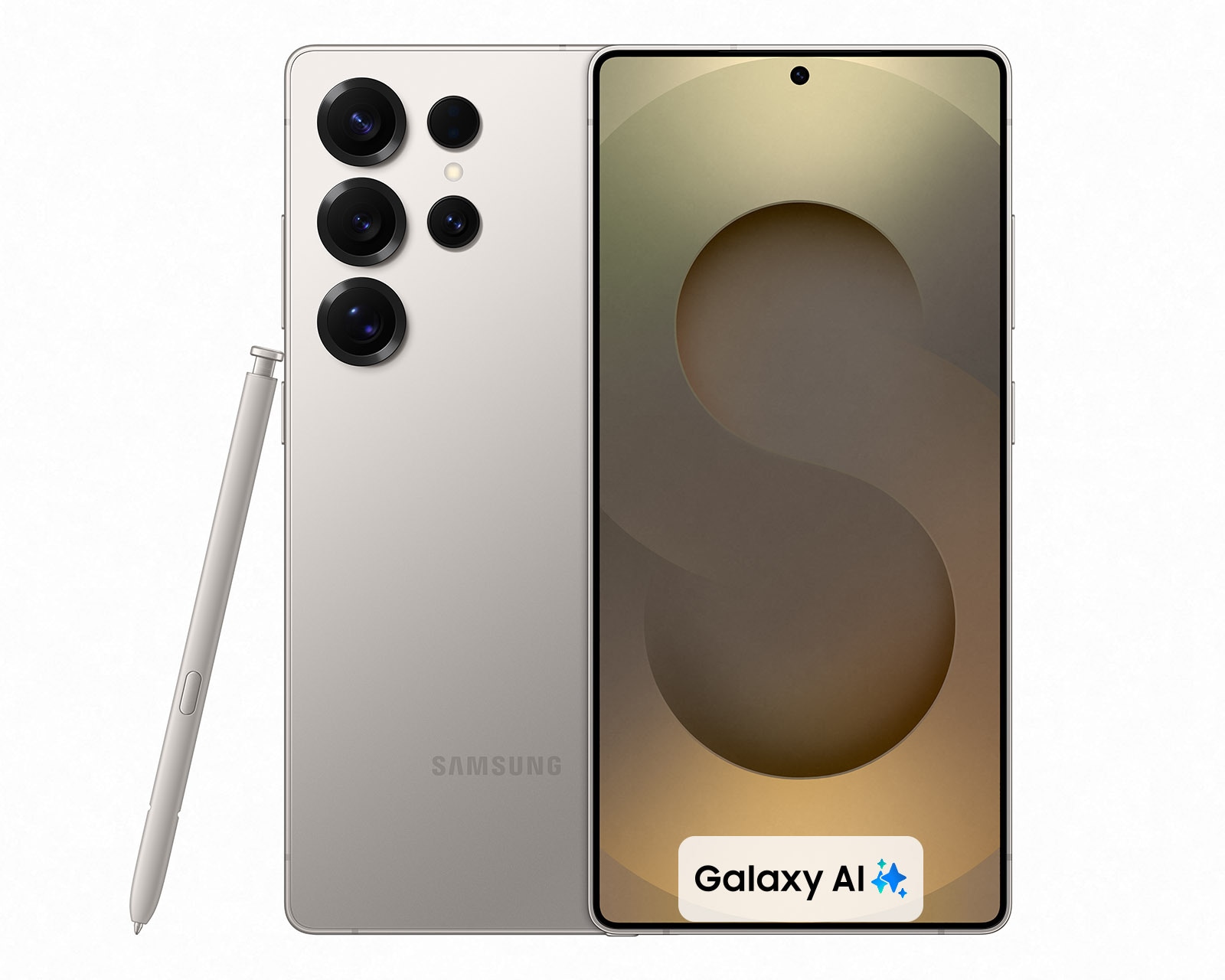
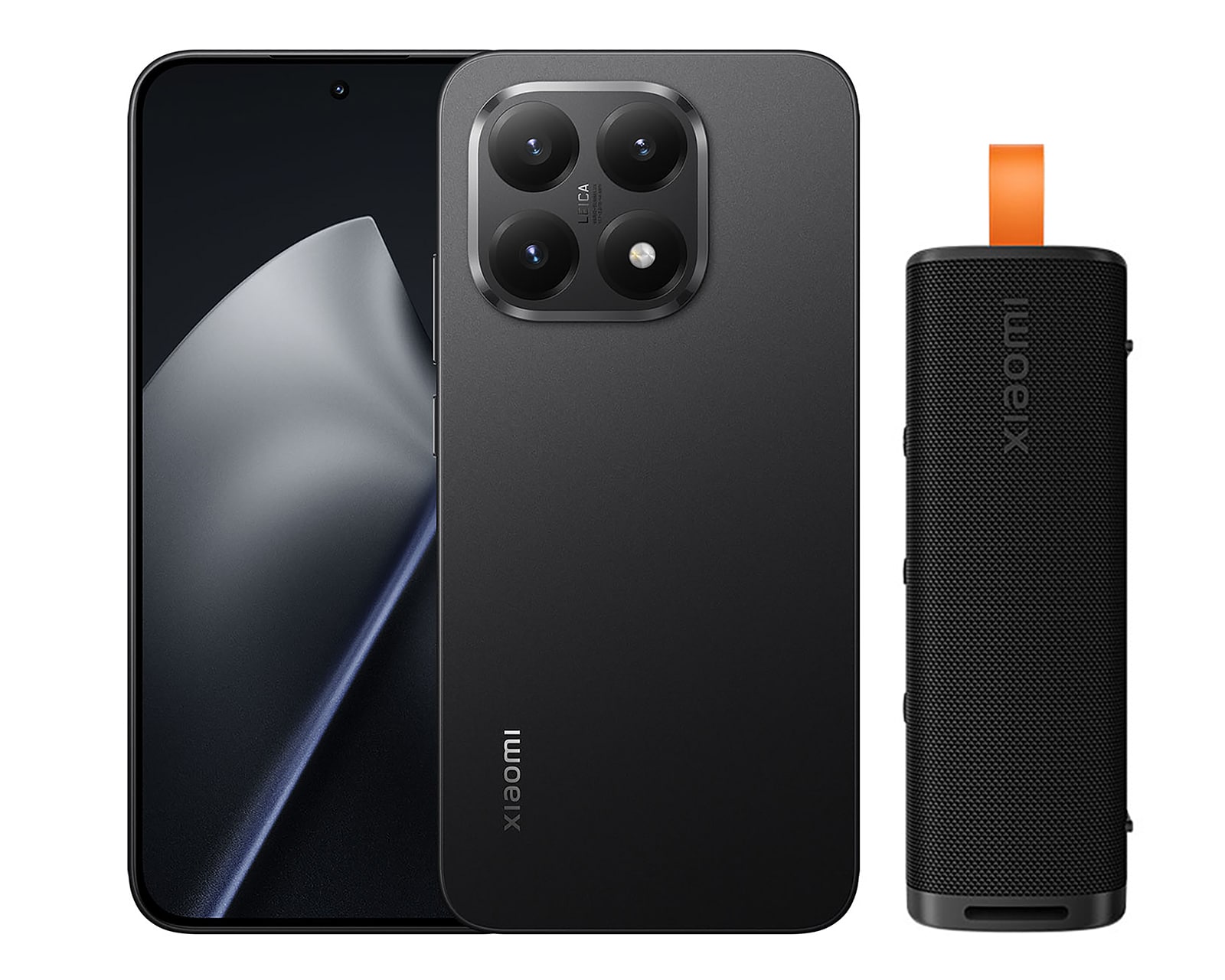
Si estás pensando en respaldar tus fotos, liberar espacio o simplemente tener todo mejor organizado, en Coppel.com encuentras todo lo necesario para hacerlo. Desde cables, memorias y discos duros, hasta celulares, laptops y accesorios que facilitan cada paso del proceso.
Aprender cómo pasar fotos del celular a la computadora es una forma sencilla de cuidar tus recuerdos y mantener tus dispositivos en buen estado. Con los métodos adecuados y los accesorios correctos, puedes hacerlo de manera fácil y sin complicaciones.


